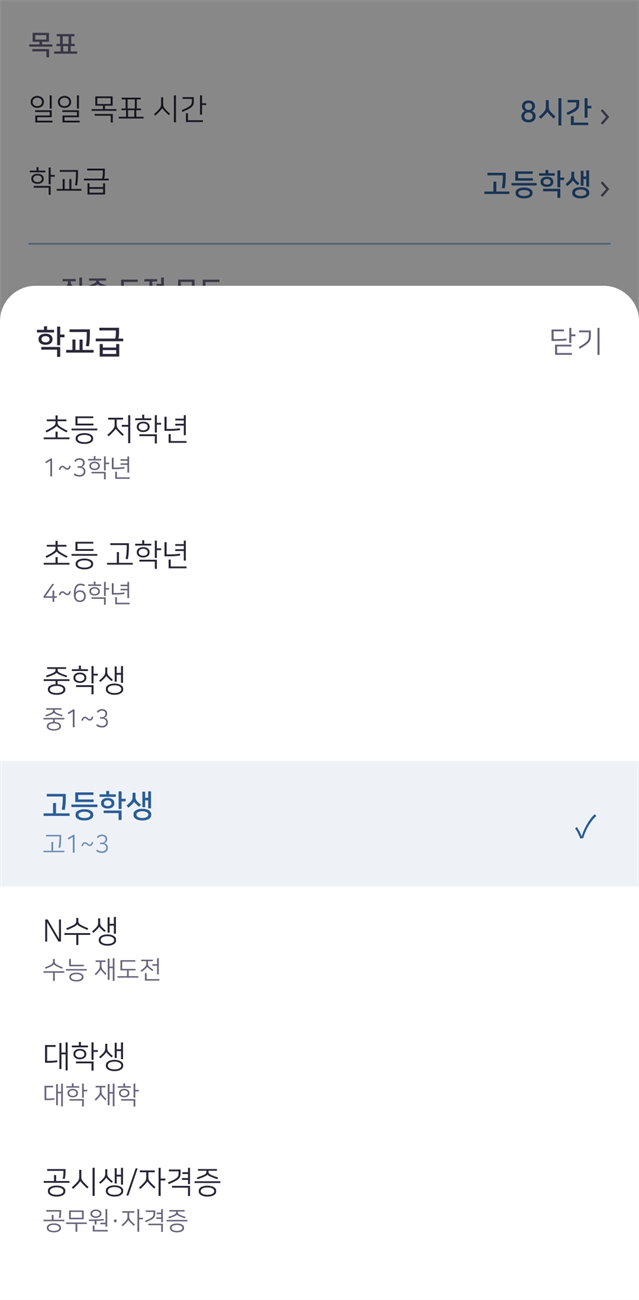
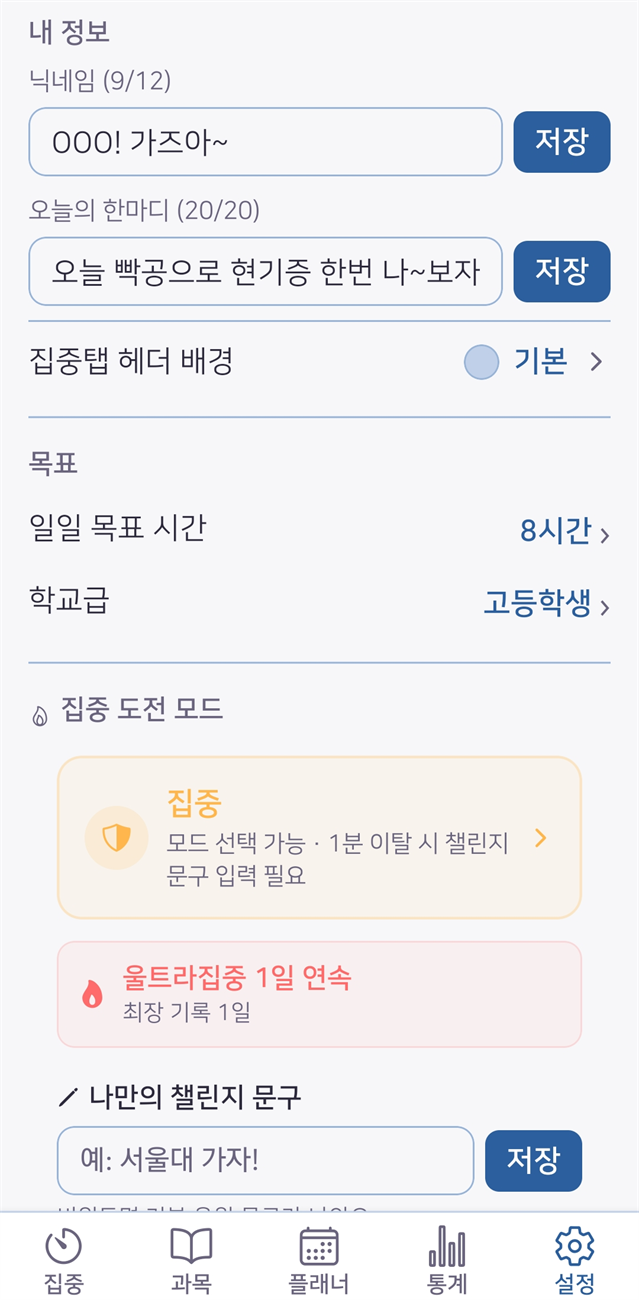
대부분의 공부타이머앱은 "몇 시간 공부했다"까지만 알려줍니다. 하지만 같은 3시간이라도 중간에 열 번 폰을 잡은 3시간과, 한 번도 흐트러지지 않은 3시간은 전혀 다릅니다. 열공메이트는 이 차이를 집중밀도 점수로 보여주는 공부타이머·공부플래너 앱이에요. 초등학생부터 수험생, 대학생, 자격증 준비생까지 학년·목표에 맞춰 쓸 수 있습니다. 아래 일곱 가지만 실천해도 공부의 질이 눈에 띄게 달라집니다.
1. 시간이 아니라 '집중밀도'를 목표로 삼기
타이머를 멈추면 이번 공부의 집중밀도 점수와 등급(SS~C)이 나옵니다. 처음엔 점수에 연연하지 말고, 일시정지 횟수와 앱 이탈 횟수만 줄여보세요. 이 두 숫자가 줄면 점수는 자연히 오릅니다. "오늘은 이탈 0회" 같은 작은 목표가 3시간을 채우는 것보다 실속 있습니다.
2. 포모도로로 시작해 연속 모드로 확장하기
집중이 오래 안 가는 편이라면 포모도로(기본 25분 집중 + 5분 휴식)로 시작하세요. 짧은 사이클이 부담을 줄여줍니다. 익숙해지면 연속 모드로 여러 과목을 사이 휴식까지 자동으로 이어 실행할 수 있어요. 실제 시험 시간표를 그대로 넣으면 실전 감각 연습도 됩니다.
3. 딴짓이 문제라면 '집중 잠금'을 켜기
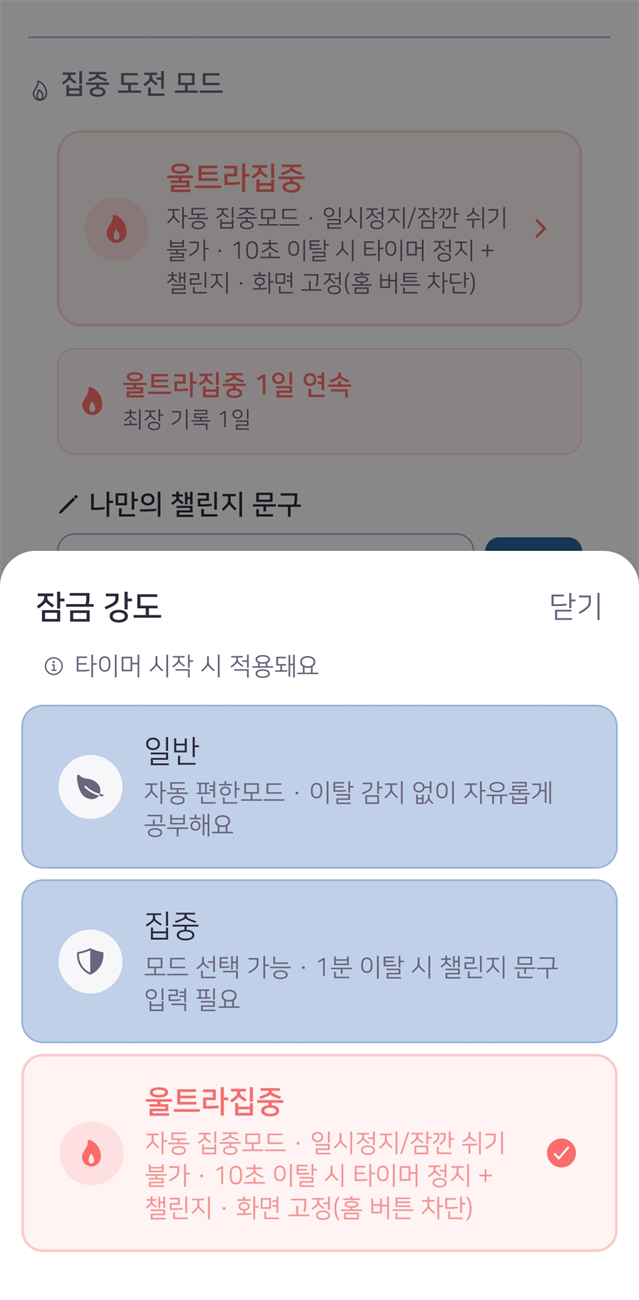
손이 자꾸 폰으로 간다면 집중 잠금을 켜세요. 타이머 중 화면을 덮어 못 만지게 하고, 앱을 벗어나면 복귀를 재촉하는 알림이 옵니다. 타이머를 시작할 때마다 아래 세 가지 중에서 고르면 됩니다. 오늘 공부에 맞춰 매번 다르게 골라도 돼요.
- 일반모드 — 앱 이탈을 감지하지 않고 자유롭게 진행합니다. 인강을 보거나 계산기·사전 등 다른 앱을 오가야 하는 공부, 가볍게 시간만 기록하고 싶을 때 추천.
- 집중모드 — 앱을 벗어나 1분이 지나면 챌린지 문구를 직접 입력해야 풀립니다. 폰이 굳이 필요 없는 개념 공부·독서인데 손이 자꾸 폰으로 갈 때 추천.
- 울트라모드 — 일시정지·잠깐 쉬기가 막히고, 잠깐만 벗어나도 타이머가 멈추며 챌린지가 뜹니다. 여기에 iOS는 앱 차단(방해 앱 실행 차단), Android는 화면 고정으로 앱 전환 자체를 막아요. 실전 모의고사나 마감 직전처럼 최고 몰입이 필요할 때 추천.
매번 고르는 게 번거로우면 팝업의 '다음부터 묻지 않고 이 모드로 시작'을 체크하세요. 다시 묻게 하려면 설정 탭의 공부 모드에서 되돌릴 수 있습니다.
4. 타이머와 공부플래너를 연결하기
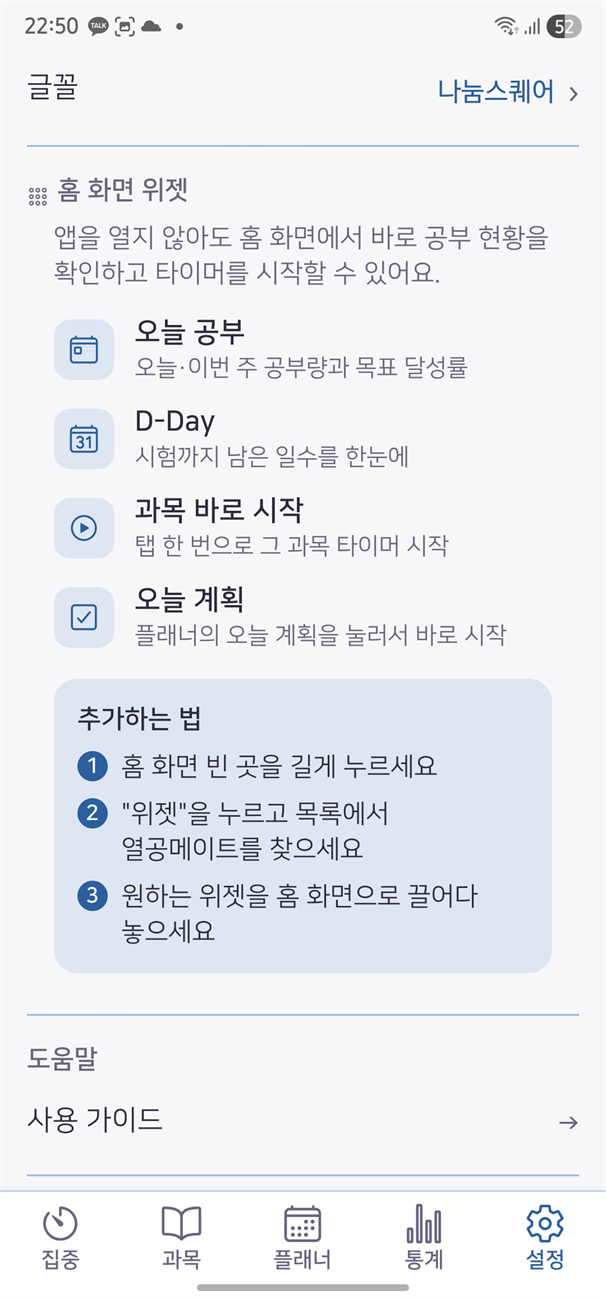
공부플래너 탭에서 주간 시간표에 계획을 배치해 두면, 그 계획으로 타이머를 돌린 시간이 자동으로 달성률에 반영됩니다. 계획과 실행을 따로 기록할 필요가 없어요. 시험 D-Day를 등록하면 매일 자동으로 카운트되고, 홈 화면 위젯으로 앱을 열지 않고도 남은 날짜를 확인할 수 있습니다. 잠금화면 위젯은 iOS 전용이고, Android는 홈 화면 위젯으로 제공됩니다.
5. 잔디와 주간 리포트로 꾸준함 지키기
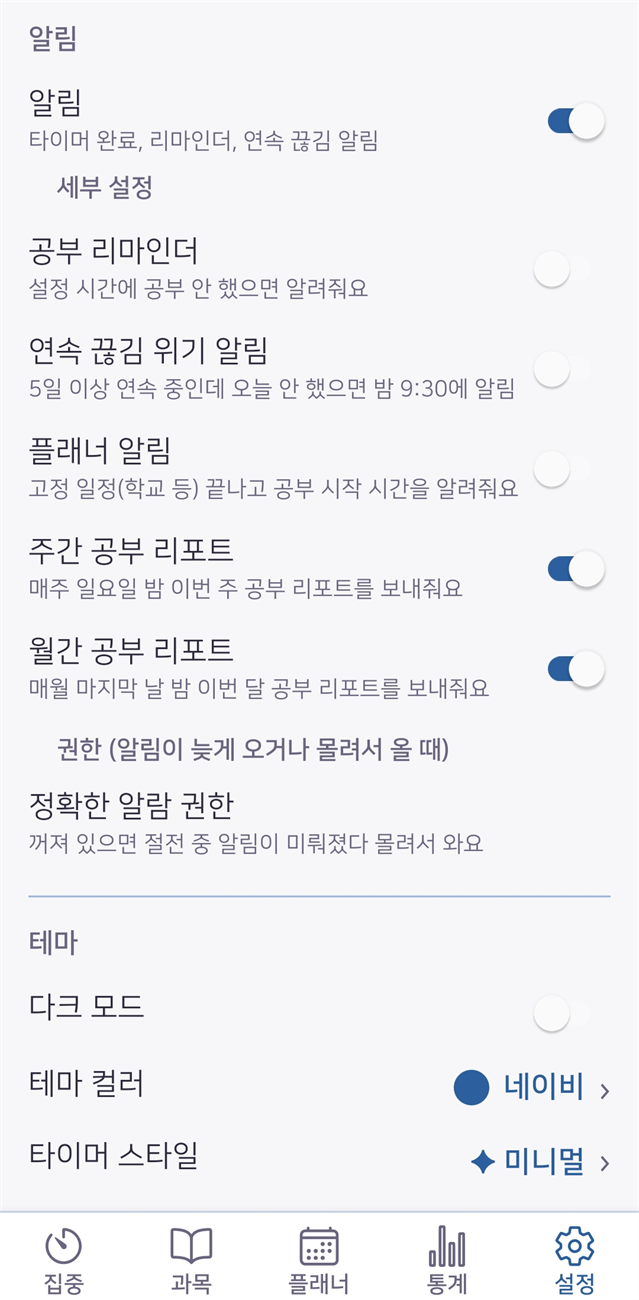
공부한 날은 통계 탭의 잔디(히트맵)에 색으로 쌓입니다. 최근 4개월의 기록을 한눈에 보며 "빈칸을 만들지 말자"는 동기를 얻으세요. 주간·월간 리포트가 자동으로 정리되고 알림으로 와서, 한 주를 돌아보기에도 좋습니다.
6. 스터디룸에서 친구와 '같이' 공부하기
의지가 떨어지는 날엔 혼자 버티지 말고 스터디룸을 열어보세요. 통계 탭 상단의 스터디룸 배너로 들어가 방을 만들고 6자리 코드를 친구에게 보내면, 좌석 도면 위에 서로의 공부 현황이 실시간으로 표시됩니다. 누가 공부 중인지, 쉬는 중인지, 울트라 모드로 하는지까지 자리 색으로 보여서 독서실에 같이 앉아 있는 듯한 은근한 긴장감이 생겨요. 아는 친구가 없어도 공개 라운지에서 전국의 열공메이트 유저들과 함께할 수 있습니다.
코드로 만든 우리끼리 방에서는 다같이 집중으로 같은 시간을 함께 잴 수 있습니다. 누구든 시간을 정해 시작하면 방에 있는 모두에게 같은 카운트다운이 뜹니다. 공개 라운지에는 일부러 넣지 않았어요. 모르는 사람이 모인 곳에서는 초대가 아니라 통보가 되기 때문입니다. 오래 앉아 있는 자리에는 응원을 보낼 수 있는데, 누가 보냈는지는 표시되지 않습니다. 아는 사이끼리만 주고받게 되면 응원의 의미가 없어지기 때문에 일부러 익명으로 두었어요. 라운지에서 불편한 사람을 만나면 숨기기나 신고로 내 화면에서 바로 지울 수 있습니다.
7. 틀린 문제는 '오답노트'에 쌓아두기
공부량을 늘려도 성적이 안 오른다면, 틀린 문제를 그냥 넘기고 있을 가능성이 큽니다. 과목 탭의 오답노트에 틀린 문제와 틀린 이유를 적어두세요. 해야 할 일 메모는 하루가 지나면 정리되지만 오답노트는 남기 때문에, 시험 직전에 몰아서 다시 볼 수 있습니다.
쓰는 요령은 세 가지입니다. 첫째, 제목보다 왜 틀렸는지를 한 줄 적으세요. "계산 실수"와 "판별식 조건을 안 봤음"은 나중에 완전히 다른 정보가 됩니다. 둘째, '3단원'·'문법' 같은 챕터를 달아두면 시험 범위대로 펼쳐볼 수 있습니다. 셋째, 다시 볼 때마다 복습 완료를 눌러 횟수를 쌓고, 확실해진 문제는 마스터로 넘기세요. '복습 필요만' 필터를 켜면 아직 안 잡힌 문제만 남습니다.
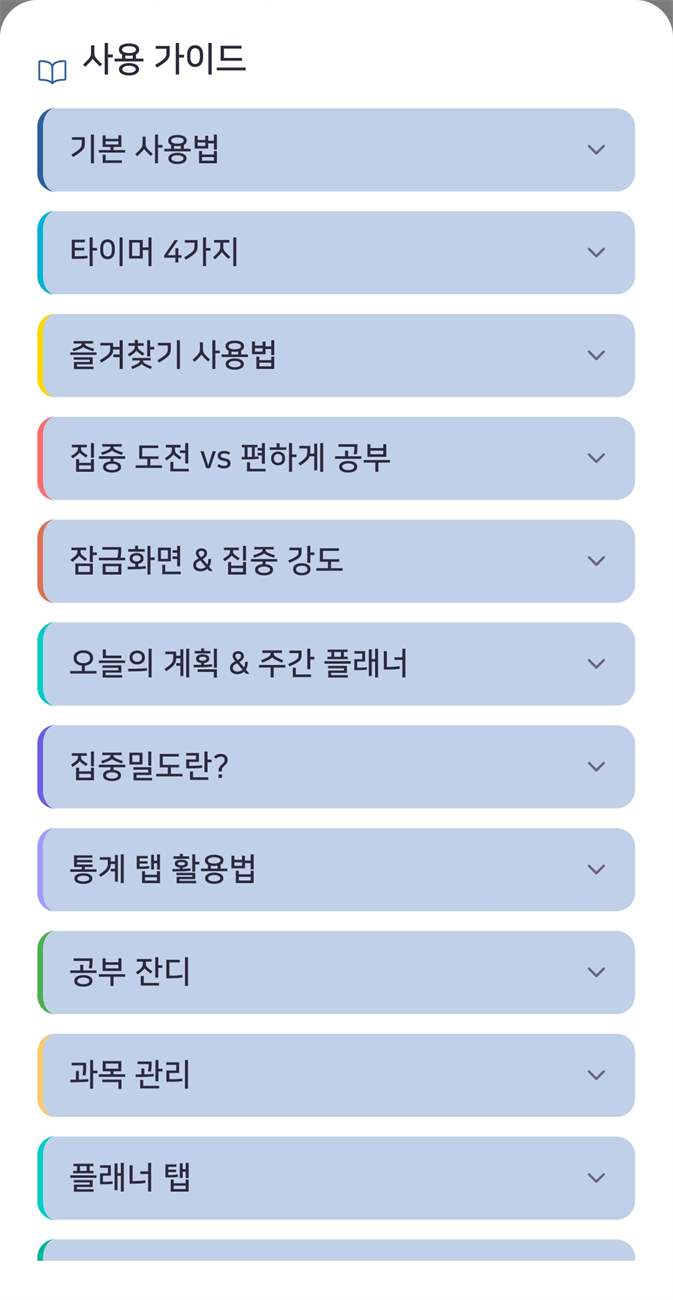
단계별 사용법은 기능도움말에서 검색해 보세요. 기능별 소개는 집중·타이머, 플래너·과목, 통계·위젯 페이지에 있습니다.
공부법 자체에 대한 이야기 — 순공시간을 늘리는 법, 계획표를 지키는 요령 같은 글은 열공메이트 네이버 블로그에 따로 정리하고 있어요.